
6.2 KiB
+++ author = "FlintyLemming" title = "在 btrfs 文件系统上离线安装 AOSC OS" slug = "311779ab64688073b953fcff47ae64c3" date = "2026-03-04" description = "参考 Fedora 的分区设置" categories = ["HomeLab"] tags = ["AOSC"] image = "https://assets.mitsea.cn/blog/posts/2026/03/%E5%9C%A8%20btrfs%20%E6%96%87%E4%BB%B6%E7%B3%BB%E7%BB%9F%E4%B8%8A%E7%A6%BB%E7%BA%BF%E5%AE%89%E8%A3%85%20AOSC%20OS/frode-myklebust-UbDdynMmcX0-unsplash.jpg" +++

准备操作
进入命令行模式安装系统
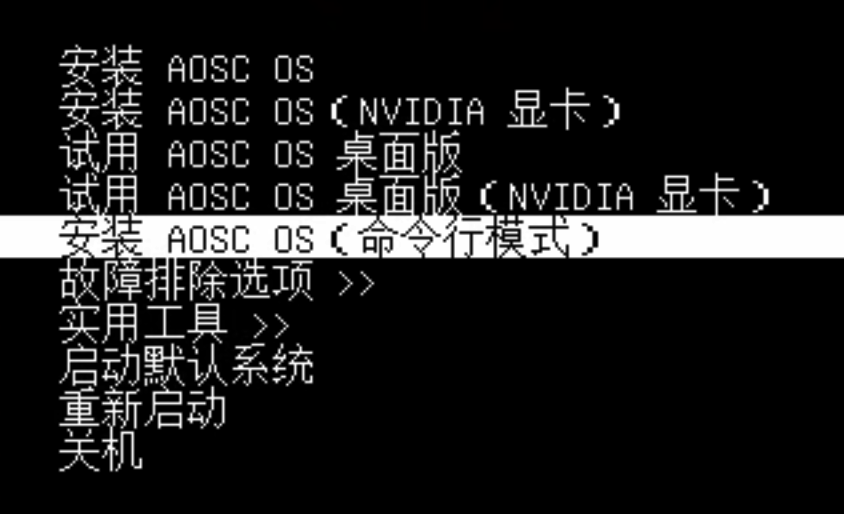
由于下面的操作比较多,为了方便复制,可以考虑使用 ssh 远程连接
设置 root 密码
passwd
修改 ssh 配置以启用 ssh 远程登陆
nano /etc/ssh/sshd_config
将PremitRootLogin 前的注释删掉并改成 yes
重启 ssh 服务
systemctl restart ssh
格式化硬盘与分区
假设硬盘是 /dev/sda
清除硬盘内容
-
擦掉所有文件系统签名
wipefs -a /dev/sda* -
删除 GPT/MBR 分区表
sgdisk --zap-all /dev/sda
分区与格式化
-
用
fdisk重建 GPTfdisk /dev/sda -
在 fdisk 里依次输入,每行一个命令(期间如果提示分区包含一个 xx 签名,选择 y 移除签名):
g(新建 GPT)n(新建分区 1:EFI)回车(默认分区号 1)
回车(默认起始)
输入:
+600Mt(改类型)输入:
1选择 EFI System(通常会让你选类型,直接选 EFI/1)n(新建分区 2:boot 分区)回车(默认分区号 2)
回车(默认起始)
输入:
+1.4G(如果需要多内核可以调大)n(新建分区 3:btrfs 系统分区)- 回车(默认分区号 3)
- 回车(默认起始)
- 回车(用剩余全部空间)
w(写入并退出) -
写完后检查
lsblk /dev/sda你应该看到
sda1和sda2出现。 -
格式化
EFI 分区(FAT32)
mkfs.fat -F32 /dev/sda1boot 分区(ext4)
mkfs.ext4 -L BOOT /dev/sda2btrfs 分区
mkfs.btrfs -f -L LINUX_SYSTEM /dev/sda3
创建 btrfs 子卷并挂载(@ 和 @home)
-
先临时挂载顶层
mkdir -p /mnt/btrfs-top mount /dev/sda3 /mnt/btrfs-top -
创建子卷
btrfs subvolume create /mnt/btrfs-top/@ btrfs subvolume create /mnt/btrfs-top/@home -
卸载顶层
umount /mnt/btrfs-top -
挂载安装用的根目录和系统分区
# 挂载带透明压缩的 btrfs 根目录到 /mnt
mount -o subvol=@,compress=zstd:3 /dev/sda3 /mnt

# 挂载独立的 ext4 boot 分区
mkdir -p /mnt/boot
mount /dev/sda2 /mnt/boot

# 挂载 EFI 分区
mkdir -p /mnt/boot/efi
mount /dev/sda1 /mnt/boot/efi

# 挂载带透明压缩的 btrfs home 目录
mkdir -p /mnt/home
mount -o subvol=@home,compress=zstd:3 /dev/sda3 /mnt/home
安装系统
复制系统文件
-
确认一下你要用的源目录是存在的:
ls /run/livekit/sysroots/desktop | head如果能列出
/etc/lib之类,确认你的 livekit 确实是有离线包,我们就开始使用 rsync 复制 -
执行 rsync 命令复制
rsync -aAXHv \
  --exclude={"/dev/*","/proc/*","/sys/*","/tmp/*","/run/*","/mnt/*","/media/*","/lost+found"} \
  /run/livekit/sysroots/desktop/ \
  /mnt/
生成 fstab
-
先获取 UUID
blkid记住:
- sda3 的 UUID(btrfs 系统分区)
- sda2 的 UUID(ext4 boot 分区)
- sda1 的 UUID(FAT32 EFI 分区)
-
编辑 fstab:
nano /mnt/etc/fstab写入(用你实际 UUID 替换):
UUID=<sda3的UUID>  /          btrfs  subvol=@,compress=zstd:3      0 0
UUID=<sda2的UUID>  /boot      ext4   defaults                      0 2
UUID=<sda3的UUID>  /home      btrfs  subvol=@home,compress=zstd:3  0 0
UUID=<sda1的UUID>  /boot/efi  vfat   defaults                      0 1
保存退出
准备 chroot
-
挂载系统目录
mount --bind /dev /mnt/dev mount --bind /proc /mnt/proc mount --bind /sys /mnt/sys mount --bind /sys/firmware/efi/efivars /mnt/sys/firmware/efi/efivars mount --bind /run /mnt/run -
然后进入系统:
chroot /mnt /bin/bash如果成功,你的提示符会变化,会被重新定位到
/。期间如果提示 “tty: ttyname error: No such device” 错误是正常的。
杂项
-
生成 machine-id
systemd-machine-id-setup -
重建 initramfs
dracut -f
安装 GRUB(UEFI)
-
确认 EFI 挂载:
ls /boot/efi没返回是正常的,有这个文件夹就行
-
安装
grub-install --target=x86_64-efi --efi-directory=/boot/efi --bootloader-id=AOSC -
然后生成配置:
grub-mkconfig -o /boot/grub/grub.cfg
后处理
设置 root 密码
passwd
退出并重启
exit
umount -R /mnt
reboot
安装完成
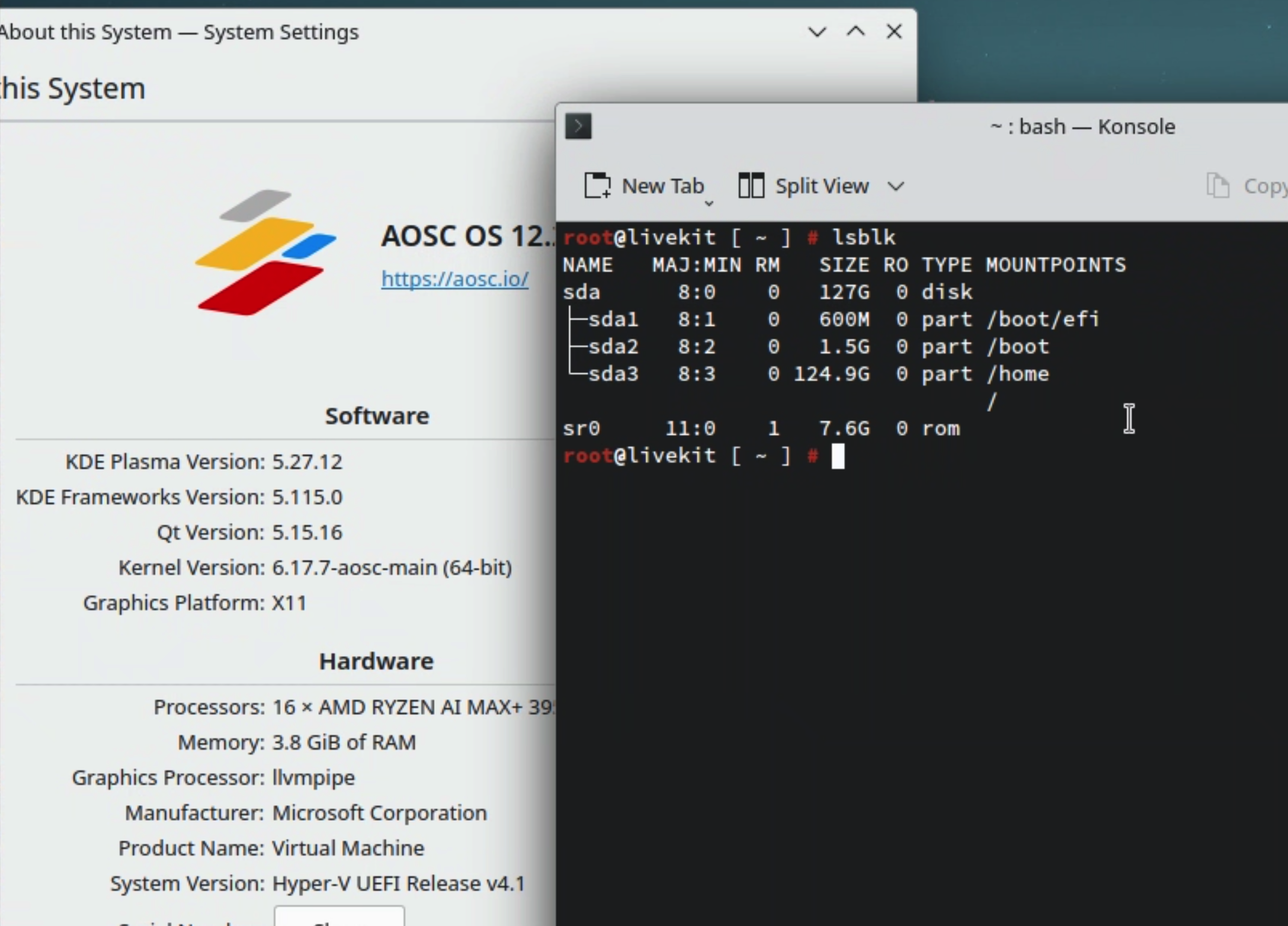
Photo by Frode Myklebust on Unsplash