 FlintyLemming
103 lines
5.3 KiB
Markdown
103 lines
5.3 KiB
Markdown
+++
|
||
author = "FlintyLemming"
|
||
title = "【归档】Minecraft SEUS PTGI 光影使用教程"
|
||
slug = "0ec2bab3696641689332ab841c0cf626"
|
||
date = "2019-10-08"
|
||
description = ""
|
||
categories = ["Game"]
|
||
tags = ["Minecraft"]
|
||
image = "https://assets.mitsea.cn/blog/posts/2019/10/Minecraft%20SEUS%20PTGI%20%E5%85%89%E5%BD%B1%E4%BD%BF%E7%94%A8%E6%95%99%E7%A8%8B/anastasiia-ornarin-IPvYyfMiUYM-unsplash.avif"
|
||
+++
|
||
|
||
# **须知**
|
||
|
||
本文提供的光影包和材质包并非免费资源,有条件请去Pateon支持作者
|
||
|
||
Sonic Ether:https:www.patreon.com/sonicether
|
||
|
||
UMSOEA:https:www.patreon.com/umsoea
|
||
|
||
光影包好像不支持A卡,支持10系N卡
|
||
|
||
# **准备文件**
|
||
|
||
1. OptiFine,官网:https://www.optifine.net/home 按照光影包的要求,应当下载OptiFine 1.12.2 HD U E2或更新的版本,但不支持1.13以及以上的版本,我推荐就下载 1.12.2 HD U E2 这个版本。
|
||
|
||
2. 光影包 SEUS PTGI E6,下载地址:https://yiff.party/patreon_data/4847727/25937144/3581993/SEUS%20PTGI%20E6.zip
|
||
|
||
3. 材质包(可选)UMSOEA R4,这个材质包作者表示是专门为SEUS PTGI制作的,但是支持的方块非常少,另外还有一个开发中的包,包括树叶材质,由于使用后问题比较多,就不放了。下载地址:https://yiff.party/patreon_data/19193775/26905592/3804418/UMSOEA%20R4%20textures%201024x.zip
|
||
|
||
4. 用于展示上面的材质包的地图,下载地址:https://bit.ly/2L2HiZc
|
||
|
||
5. 正版已安装好的Minecraft,盗版请自行研究 OptiFine 的安装方法
|
||
|
||
6. Java 运行环境,怎么安装 Java 运行环境就不赘述了
|
||
|
||
# **操作步骤**
|
||
|
||
## **安装 OptiFine**
|
||
|
||
1. 下载 OptiFine 获得 OptiFine_1.12.2_HD_U_E2.jar 文件。
|
||
|
||
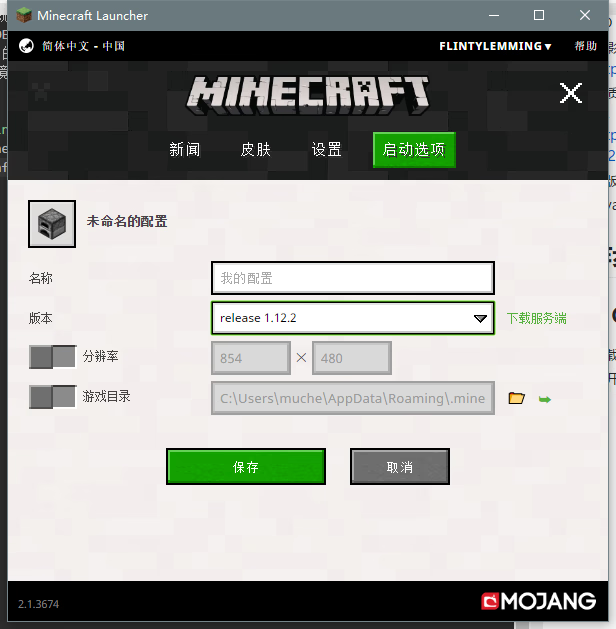
2. 打开 Minecraft Launcher,点击 启动选项-新建,创建一个1.12.2版本的游戏。
|
||
|
||
|
||
|
||
3. 返回启动器主页,点击开始游戏右侧的箭头,选择刚才创建的1.12.2版本,点击开始游戏,等待下载额外文件
|
||
|
||
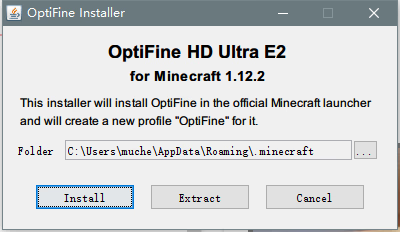
4. 下载完毕后,自动启动游戏,直接关闭游戏,关闭启动器,打开 OptiFine_1.12.2_HD_U_E2.jar,打开前请务必确保安装 Java 运行环境,否则无法打开。
|
||
|
||
|
||
|
||
5. 由于正版启动器无论选择什么安装路径,用户数据都会保存在固定的路径,如果之前没有迁移过系统默认保存用户数据的路径,这里直接点击Install,稍后会提示安装成功。
|
||
|
||
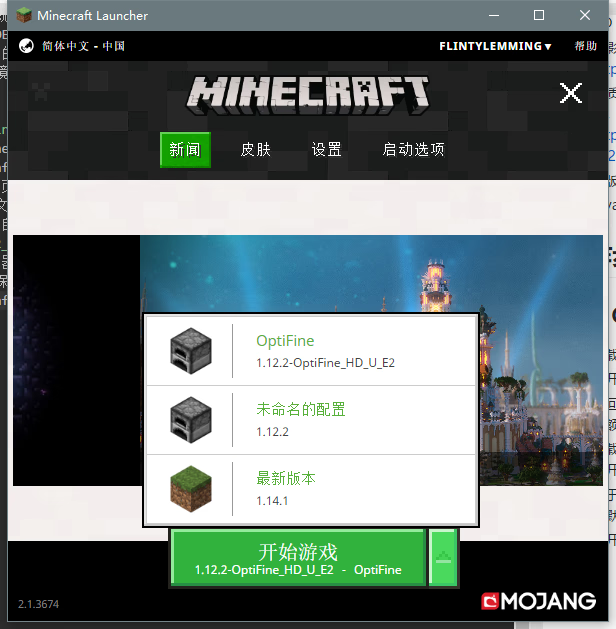
6. 打开 Minecraft Launcher,可以看到在 1.12.2 的基础上新增了一个 1.12.2-OptiFine_HD_U_E2 选项,选中它,进入游戏。至此 OptiFine 安装完成。
|
||
|
||
|
||
|
||
## **加载 SEUS PTGI E6 光影包**
|
||
|
||
1. 进入游戏后先进行一些设置保证一会添加的光影包可用。
|
||
|
||
选项-视频设置-细节-树:流畅/高品质(默认或者智能可能会破坏照明)
|
||
|
||
选项-视频设置-品质-自然纹理:关
|
||
|
||
选项-视频设置-光影-阴影精密度:1x
|
||
|
||
选项-视频设置-光影-经典手持光源:默认
|
||
|
||
并且作者还在原文中提到,随意使用材质包可能会破坏光影效果(但下面的材质包不会)
|
||
|
||
2. 选项-视频设置-光影-光影包文件夹,打开存放光影包的文件夹,并把刚才下载的光影包zip文件直接放入,不需要解压
|
||
|
||
3. 回到游戏,选择 SEUS PTGI E6.zip,加载光影,加载时间会比较久,游戏会假死,耐心等待
|
||
|
||
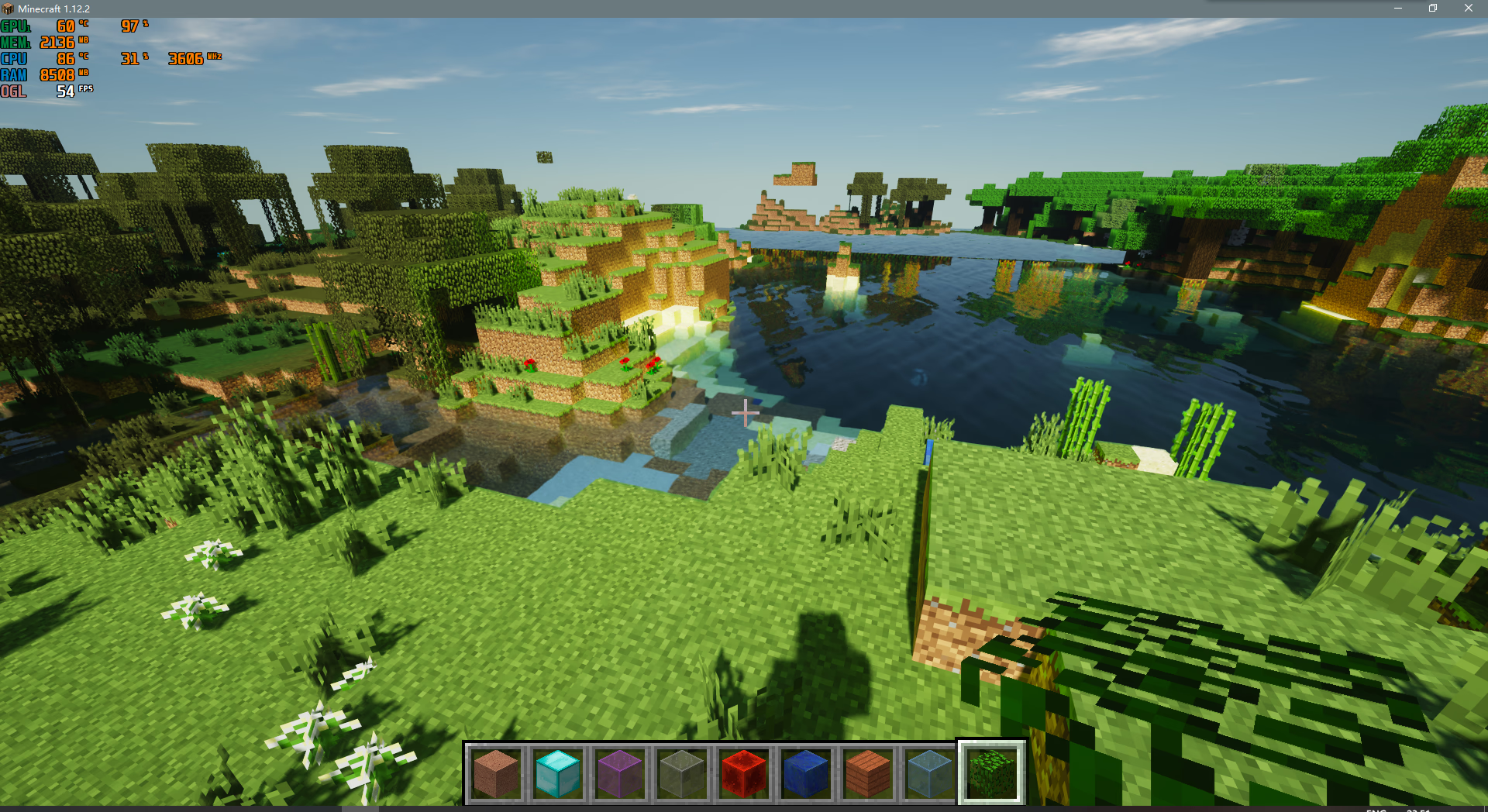
4. 进入游戏就可以看到光影生效了
|
||
|
||
|
||
|
||
## **加载 UMSOEA R4 材质包**
|
||
|
||
1. 选项-资源包-打开资源包文件夹,把刚才下载的资源包zip文件放入
|
||
|
||
2. 返回游戏将左侧可用的资源包里的 UMSOEA R4 材质包移到右侧(点击图标上的箭头即可),等待加载,可能要等一小会
|
||
|
||
3. 回到游戏,可能并没有发生什么变化,这是因为这个材质包包括的材质真的非常少。这里添加一下用于展示材质的地图。
|
||
|
||
4. 选项-资源包-打开资源包文件夹,返回上一级,到.minecraft这个文件夹,并进入saves文件夹。解压下载到的UMSOEA R3 map.zip文件,并将UMSOEA R3 map文件夹放入saves文件夹。
|
||
|
||
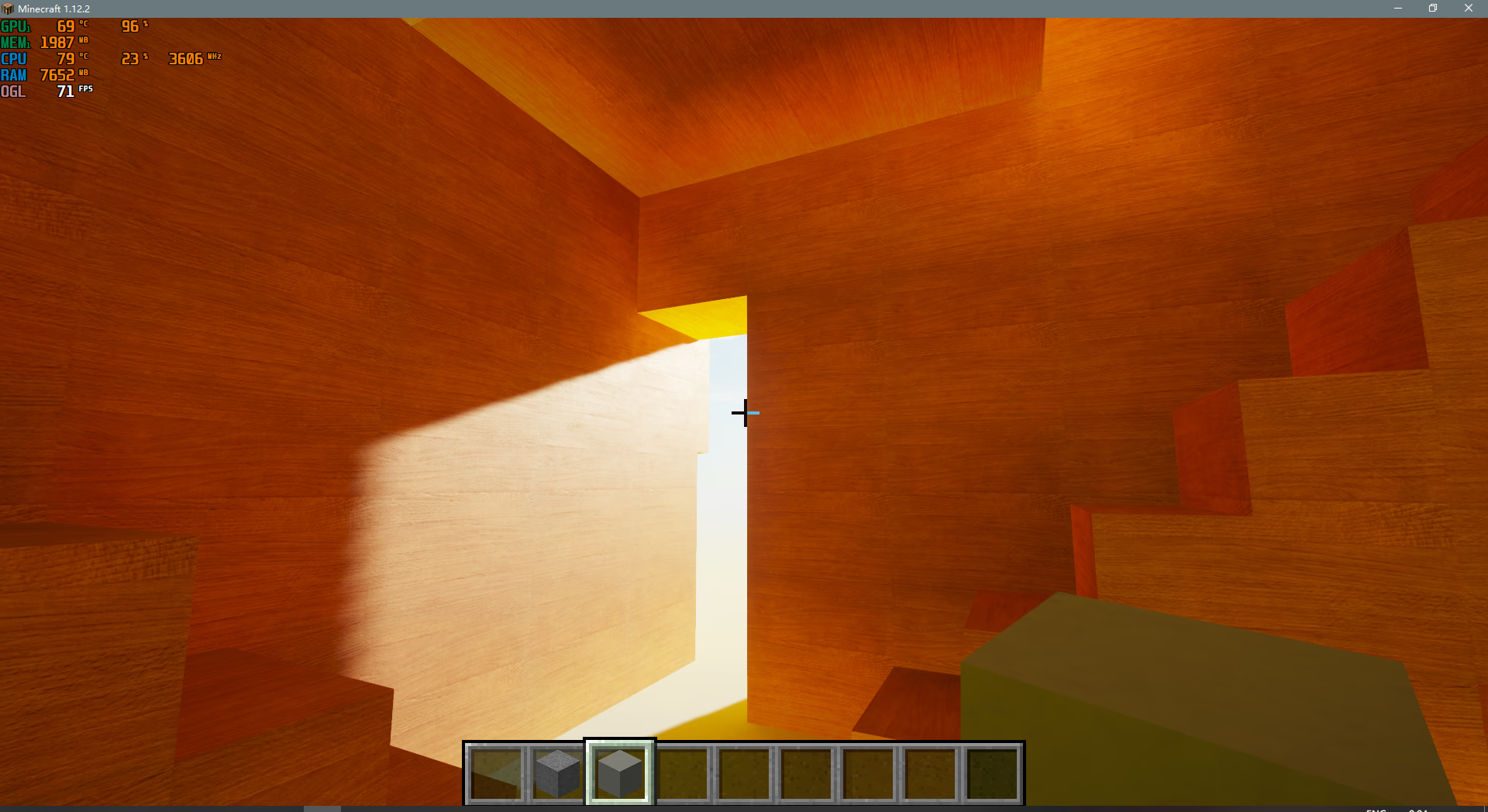
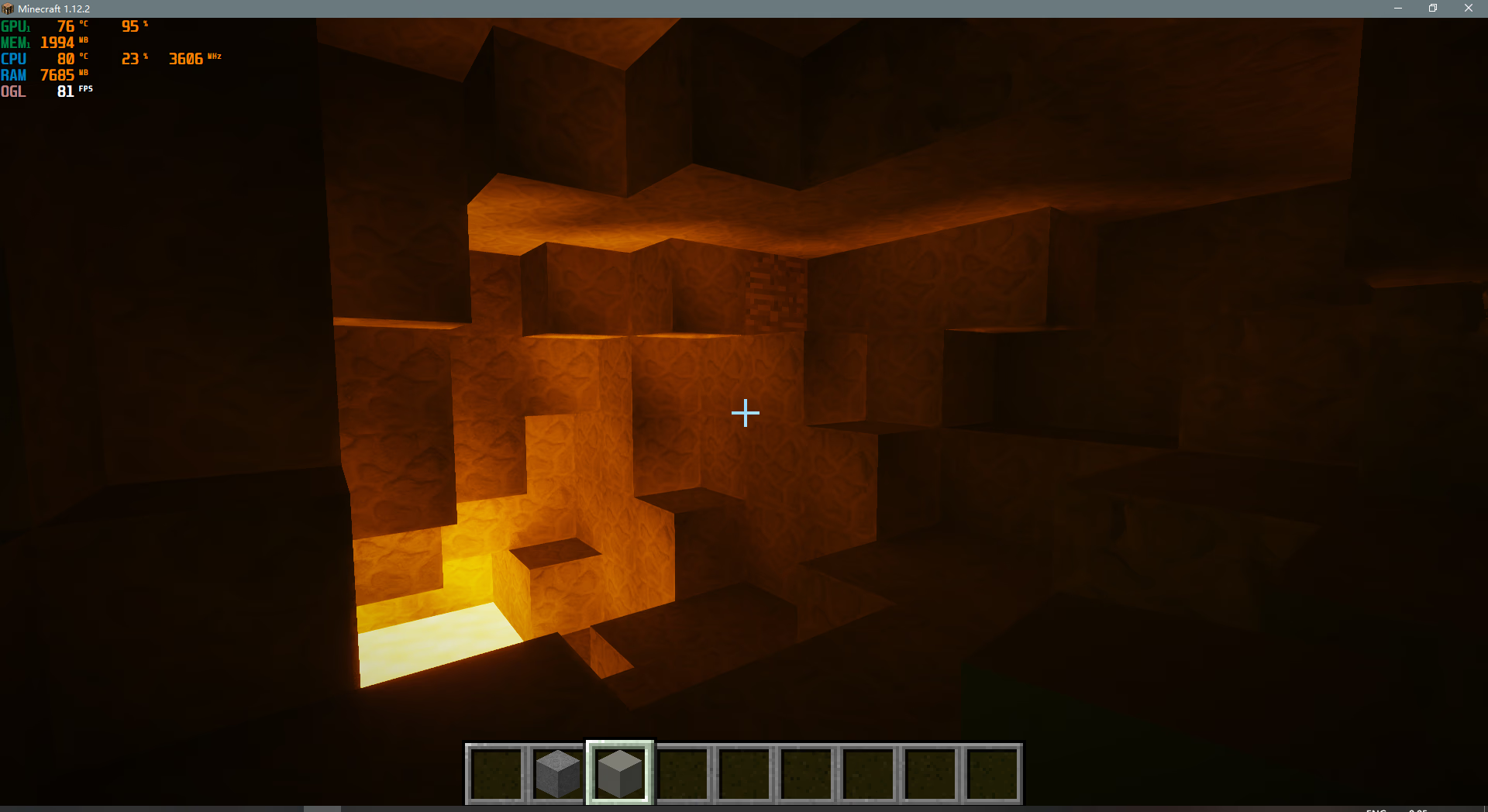
5. 回到游戏,加载名为 UMSOEA R3 map 的存档,即可直观的看到材质包配合光影包的效果,输入
|
||
|
||
```jsx
|
||
/time set night
|
||
```
|
||
|
||
还可以设置时间为晚上,看到更多的效果。
|
||
|
||
|
||
|
||
|
||
|
||
> Photo by [Anastasiia Ornarin](https://unsplash.com/@ornarin?utm_content=creditCopyText&utm_medium=referral&utm_source=unsplash) on [Unsplash](https://unsplash.com/photos/a-group-of-circular-objects-sitting-on-top-of-a-desert-IPvYyfMiUYM?utm_content=creditCopyText&utm_medium=referral&utm_source=unsplash)
|
||
|