
129 lines
6.0 KiB
Markdown
129 lines
6.0 KiB
Markdown
+++
|
||
author = "FlintyLemming"
|
||
title = "使用 Bitwarden 管理 SSH 秘钥和连接"
|
||
slug = "cS6AsVzKn51Ao3ntJEN6q7"
|
||
date = "2025-12-14"
|
||
description = "感觉非常的先进.jpg"
|
||
categories = ["Linux"]
|
||
tags = ["SSH", "Bitwarden"]
|
||
image = "https://assets.mitsea.cn/blog/posts/2025/12/%E4%BD%BF%E7%94%A8%20Bitwarden%20%E7%AE%A1%E7%90%86%20SSH%20%E7%A7%98%E9%92%A5%E5%92%8C%E8%BF%9E%E6%8E%A5/brooke-balentine-sv55rtLoDVY-unsplash.avif"
|
||
+++
|
||
|
||
## 背景
|
||
|
||
最近各种 GUI 的 SSH 客户端用腻了,先前一直用的 xterminal,功能上倒是非常好用,但是它那个 Electron 性能优化的太差了,AMD 核显渲染也有很多问题,于是就想干脆直接用 ssh config 来管理 SSH 连接了。不过 ssh config 要配置免密登录的话,ssh 秘钥就得放在 \~/.ssh 下,感觉特别不安全,特别是 macOS 和 Windows,别的程序都有权限可以查看。
|
||
|
||
查了下现在主流的密码管理工具都有 SSH Agent 的功能了,可以存储 SSH 密钥对,并且在登录的时候可以调用。这样就不需要把秘钥文件放在文件系统里了,听起来是非常的安全.jpg
|
||
|
||
1Password 什么的应该也类似,可以参考
|
||
|
||
## 配置方式
|
||
|
||
### Bitwarden
|
||
|
||
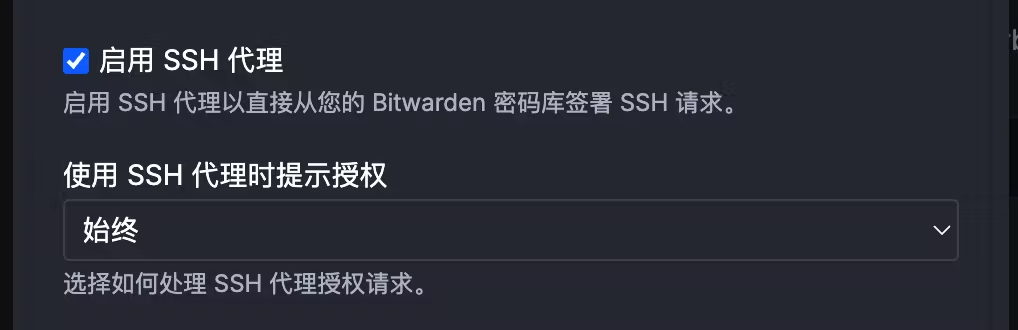
设置里开启 SSH Agent
|
||
|
||
|
||
|
||
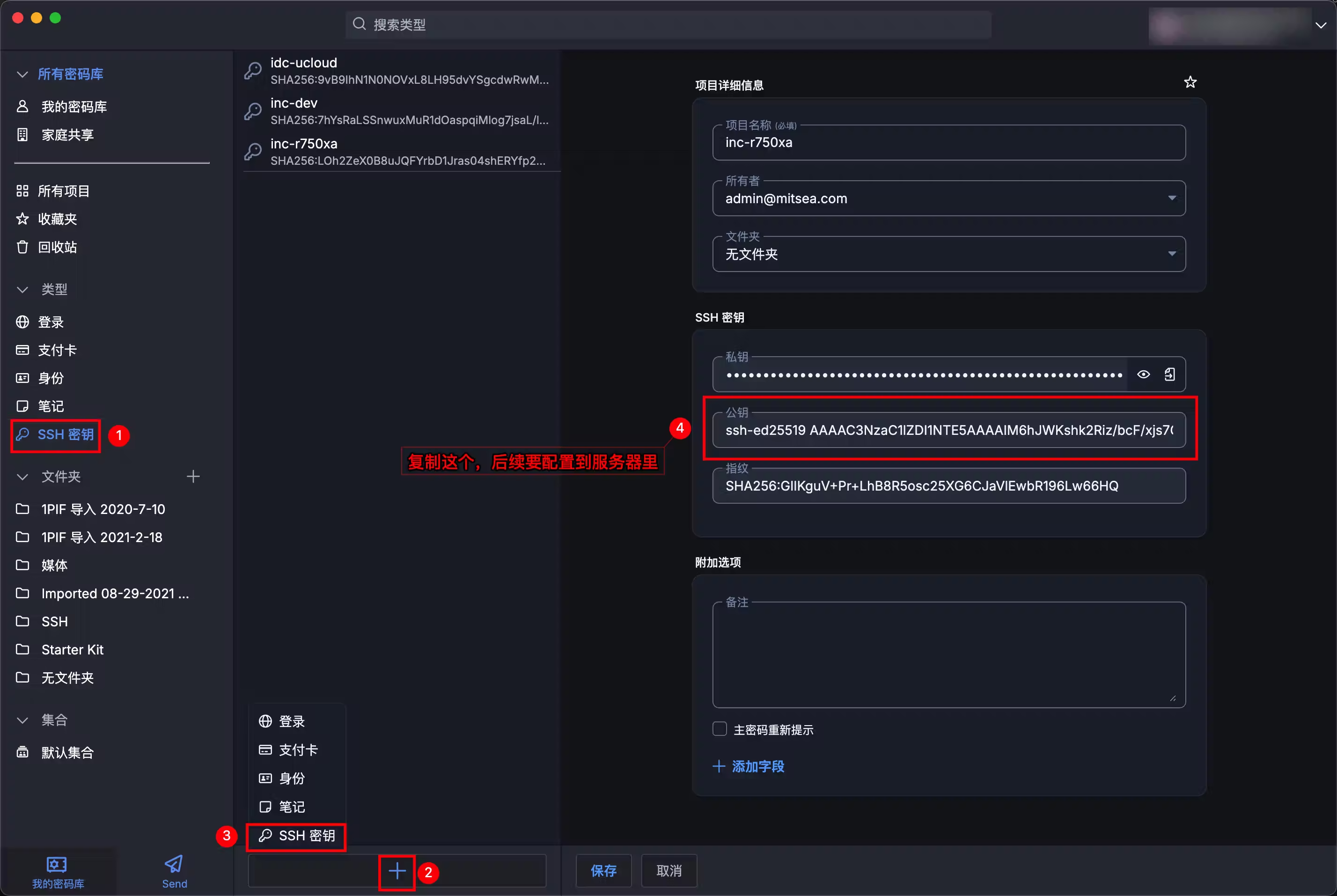
然后创建密钥对
|
||
|
||
|
||
|
||
按照图中步骤就可以,他会帮你生成密钥对并且无法修改
|
||
|
||
### 服务器
|
||
|
||
1. 添加公钥,复制 Bitwarden 里生成的公钥,然后编辑文件添加
|
||
```bash
|
||
# 把剪贴板内容粘到文件尾部新起一行
|
||
nano ~/.ssh/authorized_keys
|
||
chmod 600 ~/.ssh/authorized_keys
|
||
```
|
||
|
||
2. 服务器端 SSH 守护进程检查(只做一次,以后不用再动)  
|
||
|
||
编辑 `/etc/ssh/sshd_config`,确保下面三行未被注释且值正确:
|
||
```bash
|
||
PubkeyAuthentication yes
|
||
AuthorizedKeysFile .ssh/authorized_keys
|
||
PasswordAuthentication no # 为了强制只用密钥,可选
|
||
```
|
||
|
||
3. 重启服务
|
||
```bash
|
||
sudo systemctl restart sshd # CentOS/Rocky/Alma
|
||
sudo systemctl restart ssh # Ubuntu/Debian
|
||
```
|
||
|
||
|
||
### 客户端
|
||
|
||
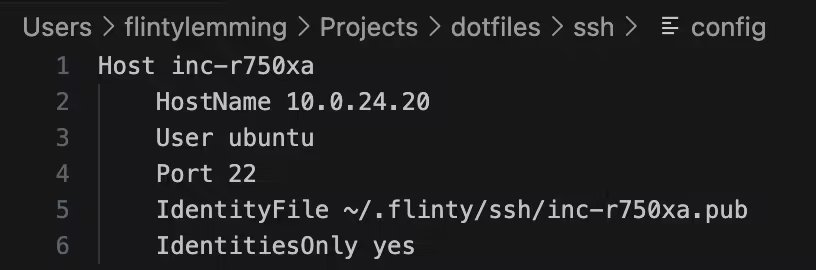
在本地用户目录下的 .ssh 文件夹里创建 config 文件(不要有后缀)内容如下
|
||
|
||
```markdown
|
||
Host <连接名称,随便写>
|
||
HostName <服务器 IP>
|
||
User <登录用户>
|
||
Port <连接端口>
|
||
IdentityFile <公钥文件配置>
|
||
IdentitiesOnly yes
|
||
```
|
||
|
||
|
||
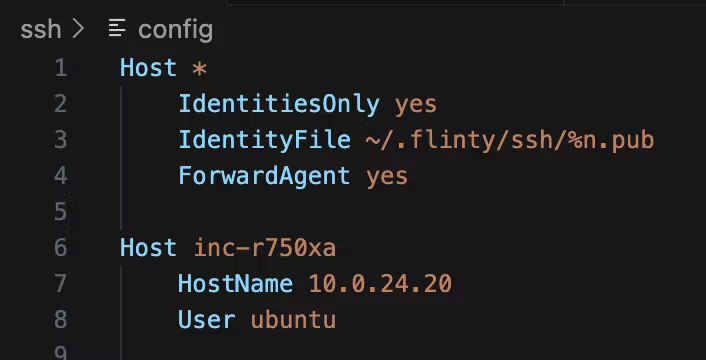
最后看起来像这样,IdentityFile 那个文件里就写你这个机器的公钥,它充当“指路牌”的功能,这样 SSH 客户端就能与服务器的公钥进行匹配,直接在 SSH Agent 里拿对应的私钥登录。如果不设置,由于 SSH 客户端不知道该用哪个秘钥登录,他就会挨个都尝试一遍,当你 Bitwarden 里存了超过 6 个秘钥时,就有可能超过服务器设置的尝试次数。
|
||
|
||
|
||
|
||
### macOS 特别注意
|
||
|
||
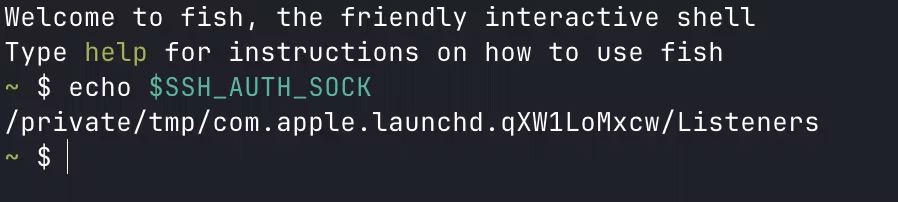
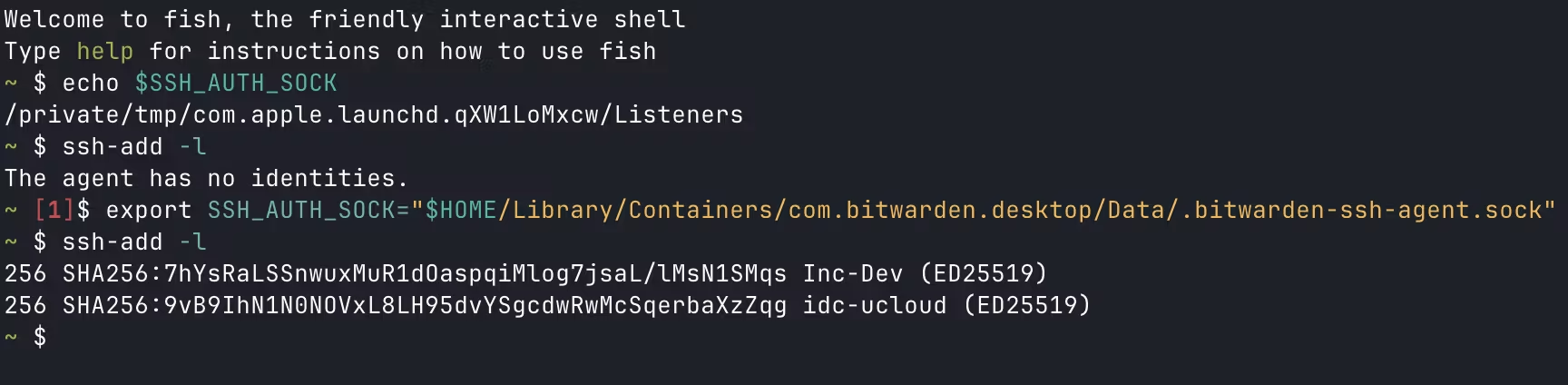
macOS 有点特殊的是它系统默认会起一个 SSH Agent,可以通过 `echo $SSH_AUTH_SOCK` 查看
|
||
|
||
|
||
|
||
所以需要修改默认的 SSH Agent 为 Bitwarden 的,执行下面的命令即可
|
||
|
||
```bash
|
||
export SSH_AUTH_SOCK="$HOME/Library/Containers/com.bitwarden.desktop/Data/.bitwarden-ssh-agent.sock"
|
||
```
|
||
|
||
|
||
这样就可以看到 Bitwarden 里面的秘钥了,确认没问题的话,把这个环境变量加到 shell 的配置文件里即可
|
||
|
||
|
||
|
||
## 使用 SSH Agent 登录
|
||
|
||
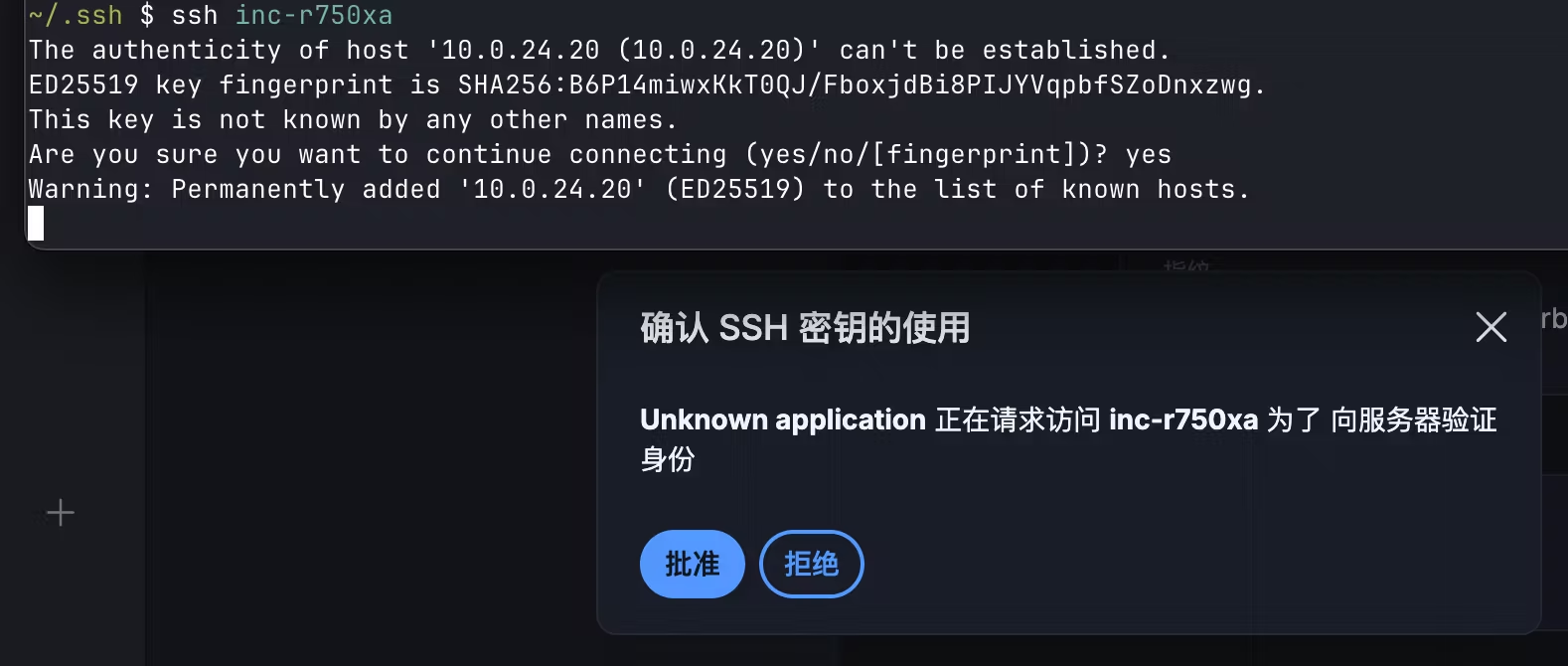
通过 `ssh <刚才写的 Host 名>` 连接服务器后,Bitwarden 就会弹出窗口,请求批准登录
|
||
|
||
|
||
|
||
点击批准就可以登录了,整体上感觉还是比较简单的
|
||
|
||
## 后续优化
|
||
|
||
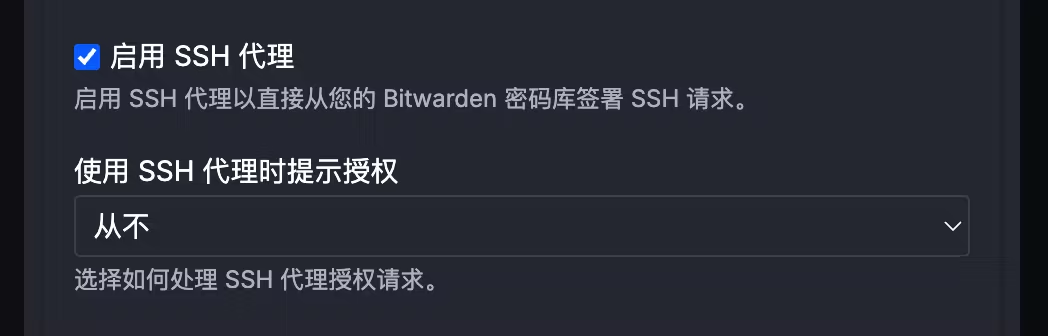
将“使用 SSH 代理时提示授权”改成从不,这样每次 SSH 登录的时候就不需要点批准了
|
||
|
||
|
||
|
||
配合 fish 的预测,丝滑登录
|
||
|
||

|
||
|
||
配置文件开头添加如下配置
|
||
|
||
```yaml
|
||
Host *
|
||
IdentitiesOnly yes
|
||
IdentityFile ~/.yourdotfiles/ssh/%n.pub
|
||
ForwardAgent yes
|
||
```
|
||
|
||
|
||
|
||
|
||
IdentityFile 可以直接读与 Host 名称一致的公钥文件,这样可以简化配置
|
||
|
||
ForwardAgent 开启后,当你在服务器上执行需要 SSH 密钥的操作时,服务器会通过 SSH 通道回传请求,调用你本地电脑上的 Bitwarden SSH Agent。这样私钥永远不会离开你的本地机器,安全性最高,也不需要在服务器上残留可见的密钥文件。
|
||
|
||
> Photo by [Brooke Balentine](https://unsplash.com/@brookebalentine?utm_source=unsplash&utm_medium=referral&utm_content=creditCopyText) on [Unsplash](https://unsplash.com/photos/red-berries-with-water-droplets-on-a-branch-sv55rtLoDVY?utm_source=unsplash&utm_medium=referral&utm_content=creditCopyText)
|
||
|